
Modello Excel piano rate e incassi.
Dalla quota annua di ogni unità al piano rate con le scadenze, poi gli incassi e la situazione di ogni condomino: in regola o in ritardo, con le rate scadute non pagate.
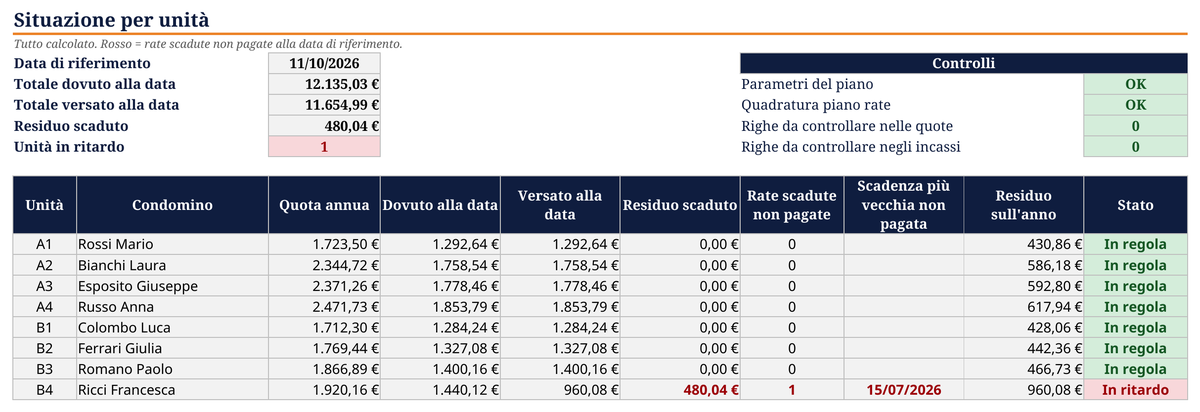
Cosa c’è nel file?
- Istruzioni: Come si compila e la legenda dei colori.
- Quote: Numero di rate (da 1 a 12), prima scadenza, intervallo in mesi, data di riferimento e la quota annua di ogni unità.
- Piano rate: Scadenze e importi di ogni rata per unità, con il controllo che la somma sia uguale alla quota annua.
- Incassi: I versamenti, uno per riga, con l’unità scelta da un elenco.
- Situazione: Per ogni unità: dovuto alla data, versato, scaduto non pagato, rate scadute e stato In regola o In ritardo.
- Calcoli: I totali progressivi delle rate, usati per contare quelle scadute non pagate.
Come si usa?
- Lascia la tua email per scaricare il file e aprilo in Excel, LibreOffice o Google Fogli.
- Nel foglio Quote inserisci la quota annua di ogni unità (anche copiandola dal modello di preventivo) e scegli numero di rate, prima scadenza e intervallo.
- Controlla nel foglio Piano rate che ogni riga sia verde: la somma delle rate torna con la quota annua.
- Registra i versamenti nel foglio Incassi.
- Nel foglio Situazione vedi chi è in ritardo e da quale scadenza.
Quali formule usa?
Scadenza della seconda rata
=SE(O(2>Calcoli!$C$3;NON(VAL.NUMERO(Quote!$C$4)));"";DATA.MESE(Quote!$C$4;(2-1)*Calcoli!$C$4))Parte dalla prima scadenza e aggiunge l’intervallo in mesi; oltre il numero di rate scelto la cella resta vuota. Le altre rate cambiano solo il numero.
Importo della prima rata
=SE(O($A10="";NON(VAL.NUMERO($C10));1>Calcoli!$C$3);"";SE(1<Calcoli!$C$3;ARROTONDA($C10/Calcoli!$C$3;2);ARROTONDA($C10-(Calcoli!$C$3-1)*ARROTONDA($C10/Calcoli!$C$3;2);2)))Le rate sono la quota annua divisa per il numero di rate, al centesimo; l’ultima prende la differenza, così la somma è esatta.
Versato alla data
=SOMMA.PIÙ.SE(Incassi!$D$8:$D$207;Incassi!$B$8:$B$207;$A10;Incassi!$A$8:$A$207;"<="&Quote!$C$7)Somma i versamenti dell’unità fino alla data di riferimento.
Rate scadute non pagate
=CONTA.PIÙ.SE('Piano rate'!$D$4:$O$4;1;Calcoli!$D10:$O10;">"&ARROTONDA(E10*100;0))Conta le rate già scadute il cui totale progressivo supera quanto versato.
Cosa non fa?
- I versamenti coprono le rate in ordine, dalla più vecchia: non si abbina un versamento a una rata precisa.
- Senza data di riferimento il foglio usa la data di oggi, quindi i dati di esempio cambiano stato con il passare del tempo.
- Gli avvisi di rata da mandare ai condomini non sono inclusi: per quelli c’è la guida sulla stampa unione.
Guide collegate
- DATA.MESE e FINE.MESE per le scadenze del piano rate
- Formattazione condizionale per rate scadute e morosi
Quando il foglio non basta più, Condowise è un gestionale condominiale gratuito per lo studio, senza canone e senza limiti di condomini: a pagamento ci sono solo i servizi per i condomini, se li attivi. I dati si importano da Excel con il modello CSV della pagina Migrazione.
Domande frequenti.
Come faccio il piano rate condominiale in Excel?
Parti dalla quota annua di ogni unità, scegli numero di rate e prima scadenza: il modello calcola date e importi, con l’ultima rata che fa quadrare la somma.
Come vedo chi è in ritardo con le rate?
Registra i versamenti nel foglio Incassi: il foglio Situazione confronta dovuto e versato alla data e segna in rosso le unità in ritardo.
Posso cambiare il numero di rate?
Sì, da 1 a 12, con intervallo in mesi a scelta. Le scadenze e gli importi si ricalcolano da soli.